Eliminar datos personales de PDFs en sitios de compartición
Aprende cómo eliminar datos personales de PDFs en sitios de compartición, pedir ediciones o retiradas y evitar que archivos antiguos aparezcan en búsquedas.
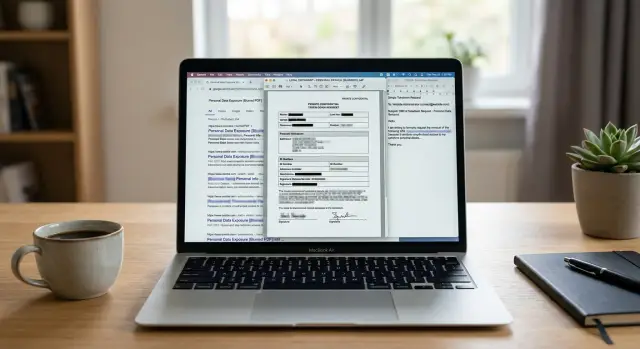
Por qué los PDFs se siguen difundiendo
Los PDFs son fáciles de copiar y difíciles de controlar. Una vez que un archivo se publica, la gente puede descargarlo, enviarlo por correo, guardarlo en la nube o volver a subirlo con otro nombre. Un documento puede convertirse en varias copias antes de que te des cuenta.
Una página web normal se comporta distinto. Cuando el propietario del sitio edita la página, todos ven la versión actualizada. Un PDF es más como un paquete que sale del sitio y sigue circulando por su cuenta.
Los motores de búsqueda complican esto. Después de que un PDF se elimina o reemplaza, las versiones antiguas pueden seguir apareciendo en los resultados durante un tiempo. A veces el resultado apunta a una copia en caché. Otras veces dirige a un sitio espejo o a una biblioteca de documentos que descargó el archivo antes. Arreglas una copia y la gente aún encuentra otra.
Los nombres de archivo añaden más confusión. El mismo currículum puede aparecer como resume.pdf en un sitio, john-smith-cv.pdf en otro y final_resume_2021.pdf en otro lugar. Sigue siendo la misma información personal, solo envuelta con un nombre ligeramente distinto. Por eso la búsqueda manual lleva más tiempo del que la mayoría espera.
Hay otro problema común. Un sitio actualiza la página pero olvida el adjunto. Una empresa puede eliminar tu número de teléfono del perfil y dejar intacto el folleto, formulario o directorio en PDF. Para el visitante, la página parece corregida. Los datos privados siguen dentro del archivo.
Un ejemplo pequeño muestra lo rápido que pasa. Un club publica una lista de miembros como PDF. Una persona la descarga y se la manda por correo a un comité. Otra la sube a una carpeta compartida. Más tarde, el club edita su sitio web, pero las copias extra siguen ahí.
Por eso limpiar un PDF suele requerir más de una edición. No tratas con una sola página: tratas con un archivo que puede seguir circulando mucho después de la primera subida.
Qué datos personales revisar primero
Empieza por los detalles que te identifican de forma rápida. No te quedes solo con el texto principal. Un PDF puede exponer la misma información en el cuerpo, en el nombre del archivo, en los metadatos e incluso en la imagen previa que muestra un sitio de compartición.
Revisa lo obvio primero: tu nombre completo, dirección, teléfono y correo personal. Añade la fecha de nacimiento a esa lista, sobre todo si aparece junto a tu ciudad, centro educativo o historial laboral. Esos datos facilitan asociar el documento a tus cuentas sociales, registros públicos o perfiles antiguos.
Luego busca los detalles que pasan desapercibidos. Firmas, iniciales, notas manuscritas, números de pasaporte o licencia, identificaciones fiscales, números de estudiante y contactos de emergencia suelen escaparse a la revisión. Los currículums también pueden ser muy reveladores. Incluso sin una dirección postal, un currículum antiguo puede mostrar tu correo personal, cronología laboral, año de graduación, teléfono directo y firma. En conjunto, eso basta para perfilar o suplantar identidad.
No ignores los datos de otras personas. Referencias, datos familiares y contactos de emergencia pueden aparecer en el mismo archivo. Si pides una edición o eliminación, señálalos también.
Los metadatos merecen una revisión aparte. Abre las propiedades del documento y busca el nombre del autor, el nombre de la empresa, el título antiguo o la cuenta de software usada para crear el archivo. Un nombre de archivo como Jane-Smith-Resume-Final-2021 ya revela más de lo que la mayoría pretende.
También mira lo que el sitio muestra alrededor del PDF. Algunas plataformas crean capturas de pantalla, miniaturas, vistas en caché o fragmentos de texto. Incluso después de reemplazar el archivo, la vista previa puede seguir mostrando tu teléfono o dirección durante un tiempo.
Una regla simple funciona bien: si un desconocido puede usar un detalle para contactarte, verificarte, suplantarte o conectarte a otro registro, márcalo. Eso te da una lista clara de ediciones antes de pedir un reemplazo, una retirada o una desindexación.
Encuentra cada copia, no solo la primera
El primer PDF que encuentras rara vez es el único. Los archivos se difunden rápido una vez que han sido indexados, raspados o re-subidos.
Empieza por el nombre exacto del archivo. Búscalo entre comillas, incluyendo guiones, guiones bajos y números de versión. Una búsqueda de "john-smith-resume-2021.pdf" puede sacar copias que perderías si buscas solo tu nombre.
Luego amplía la búsqueda. Prueba tu nombre con términos sencillos y específicos como "PDF", "resume", el nombre del sitio, tu ciudad, tu empleador o tu centro educativo si esos detalles aparecen en el documento. Buscar una frase única del archivo suele funcionar incluso mejor que buscar solo tu nombre.
No te quedes solo con el título azul en los resultados. Lee el fragmento. Puede exponer tu teléfono, correo, dirección o parte del texto del PDF aunque el resultado parezca inofensivo. Las miniaturas también importan. La primera página suele contener los detalles más sensibles.
A medida que encuentres coincidencias, lleva un pequeño registro. Guarda la URL completa, el nombre de archivo visible y una captura de pantalla del resultado. Si la página cambia después, aún tendrás prueba de lo que había.
También ayuda separar los resultados por tipo. Un sitio puede alojar el PDF, mientras que otros solo muestran una vista previa, una página de índice o una lista de búsqueda. Son problemas diferentes. Eliminar la copia anfitriona suele ayudar, pero no siempre hace desaparecer las otras páginas de inmediato.
Una hoja de cálculo simple basta. Marca cada resultado como "archivo alojado", "página de listado", "solo vista previa" o "duplicado". Suena tedioso, pero ahorra tiempo cuando el mismo documento aparece bajo varias URLs ligeramente distintas.
Esta etapa es lenta por una razón. Encontrar un archivo es fácil. Encontrar las copias silenciosas que lo mantienen vivo después de la primera solicitud es lo que la mayoría subestima.
Pide una edición o un reemplazo
Empieza por la persona que controla el archivo. Puede ser quien lo subió originalmente, el propietario del sitio o el equipo de soporte de la plataforma. Si el PDF aún tiene un uso real y solo una parte es el problema, pide una edición o un reemplazo antes de solicitar la eliminación completa.
Sé específico. Nombra el archivo exactamente como aparece. Incluye el número de página y señala la línea, pie de página, tabla o imagen que expone tu información. Un mensaje vago como "mi información privada está en este PDF" genera trabajo extra y eso suele ralentizar la respuesta.
Si el documento debe permanecer en línea, pide una versión redactada. Eso significa que el archivo se mantiene, pero los datos expuestos se eliminan. A menudo es la vía más sencilla para informes, folletos, paquetes de reuniones, formularios u otros archivos que siguen teniendo un propósito público.
Mantén la solicitud corta y factual. Normalmente solo necesitas cuatro cosas:
- el título exacto o el nombre de archivo
- la página y el detalle que hay que eliminar
- una petición de copia actualizada o redactada
- una fecha de seguimiento si no recibes respuesta
No te extiendas en explicaciones. Los hechos claros funcionan mejor que una historia larga.
Un ejemplo típico es un currículum antiguo en un sitio de documentos. Si la página 1 aún muestra tu número y dirección, pide al sitio que reemplace el archivo por una versión que mantenga tu historial laboral pero elimine los datos de contacto. Eso les da una solución clara en lugar de una demanda total.
Si nadie responde, envía un recordatorio corto después de unos días. Luego verifica si el archivo cambió y guarda copias de cada mensaje. Si el sitio te ignora, pasa a una solicitud de retirada o desindexación.
Cuándo solicitar una retirada o desindexación
Parte de una pregunta: ¿debe el archivo permanecer en línea? Si la respuesta es no, pide la retirada. Si el problema principal es que la gente aún lo encuentra por búsqueda, pide la desindexación. En muchos casos necesitas ambas.
Una retirada tiene sentido cuando el archivo no debería ser público. Eso incluye PDFs con dirección particular, número de teléfono, firma, escaneo de pasaporte, registro fiscal, datos bancarios o un currículum antiguo que comparte más de lo previsto. En esos casos pide al propietario del sitio o al anfitrión que elimine el archivo por completo.
La desindexación es diferente. El archivo puede seguir existiendo en el sitio, pero quieres que los motores de búsqueda dejen de mostrarlo para tu nombre, dirección u otros términos personales. Suele ser útil cuando el anfitrión tarda en actuar o cuando el archivo está en un sitio que poca gente visita directamente pero que aún aparece en búsqueda.
Una regla simple ayuda:
- Pide retirada cuando el archivo en sí es el problema.
- Pide desindexación cuando la visibilidad en búsquedas es el problema principal.
- Pide ambas cuando el archivo es dañino y fácil de encontrar.
- Si el PDF fue actualizado, pide a los motores de búsqueda que lo rastreen de nuevo para que las versiones antiguas desaparezcan más rápido.
Tu solicitud será más fácil de procesar si es precisa. Nombra el PDF, identifica la página y explica qué datos personales aparecen. Una nota corta como "Este PDF contiene mi dirección y número de teléfono completos, y no consentí su difusión pública" es mucho más clara que una queja general.
Si en tu país aplican leyes de privacidad, menciónalas. GDPR, CCPA y normas similares pueden respaldar una solicitud de eliminación. No necesitas jerga legal. Los hechos sencillos suelen ser suficientes.
Después de que el archivo se edite o elimine, verifica de nuevo. Resultados en caché, páginas espejo y fragmentos antiguos pueden quedarse. Busca tu nombre, el título del PDF y una frase única del documento para asegurarte de que el problema realmente desapareció.
Un ejemplo simple: un currículum antiguo en línea
Los currículums antiguos son uno de los problemas más comunes con PDFs. Alguien busca su propio nombre y encuentra un currículum de hace diez años en un sitio de compartición de documentos.
Al principio el archivo parece inofensivo. Luego lo abren y ven un número de teléfono personal, un correo viejo y la ciudad de residencia. Eso basta para spam, llamadas de estafa y perfilado no deseado, aunque el resto del currículum esté desactualizado.
El primer paso es directo: contactar al sitio y pedir que eliminen o reemplacen el PDF. Un mensaje corto funciona mejor. Nombra el archivo, explica que contiene información personal y pide confirmación cuando se haga el cambio.
A veces esa primera solicitud se ignora. Es normal. Muchos sitios responden con lentitud y algunos formularios de soporte se pierden en una cola.
Así que el siguiente mensaje debe facilitar la revisión. Incluye capturas del PDF, del resultado de búsqueda y de las líneas que muestran el teléfono, correo o ciudad. La evidencia clara es más difícil de desestimar.
Para el seguimiento, lleva un registro simple del título del archivo, el nombre del sitio, la fecha de cada solicitud, capturas de pantalla del listado y del PDF, y cualquier respuesta del sitio. Cuando el sitio elimine el archivo, da un paso más y pide a los motores de búsqueda que actualicen o eliminen el resultado en caché para que la gente deje de aterrizar en una copia antigua.
Ese registro sirve después. Si el mismo currículum aparece en otro sitio el mes siguiente, ya tendrás las capturas, las fechas y la redacción que funcionó antes.
Errores que dificultan la eliminación
Un error reaparece constantemente: pedir a Google u otro motor que elimine el resultado antes de que el PDF haya desaparecido. Si el archivo sigue activo, el listado suele volver. Empieza por el sitio host, el uploader o el propietario. La limpieza en búsquedas funciona mejor después de que el archivo se edite, reemplace, bloquee o elimine.
Las solicitudes vagas también ralentizan el proceso. "Por favor eliminen mi documento" no basta cuando un sitio tiene miles de archivos. Incluye el título exacto del PDF, la URL completa, la URL directa del archivo si la encuentras y una nota corta sobre los datos personales dentro.
Otro error común es quedarse en la primera copia. Con los PDFs eso es arriesgado. Un currículum, una demanda, un folleto o un informe viejo puede ser replicado en sitios raspadores, almacenado en caché en otras plataformas, republicado por otra cuenta o guardado con un nombre ligeramente distinto. Supón que hay más de una copia hasta que demuestres lo contrario.
Fallos fáciles de pasar por alto
Un sitio puede actualizar la página web y olvidar el archivo que había detrás. El título de la página puede cambiar, la vista previa desaparecer y tu nombre puede quitarse de la descripción mientras el PDF original sigue descargándose con los mismos datos privados. Siempre abre el archivo y revisa el texto, no solo la página que lo rodea.
La gente también crea un problema nuevo al intentar arreglar el viejo. Suben un PDF de reemplazo pero dejan el número, la fecha de nacimiento, la dirección o el correo en los metadatos o en la segunda página. Entonces la nueva versión se difunde como la primera.
Antes de seguir, haz cuatro comprobaciones rápidas:
- confirma que la URL del archivo antiguo ya no carga
- confirma que el PDF revisado no contiene los mismos datos personales
- busca variaciones del nombre de archivo en otros sitios
- pide la desindexación solo después de que la copia en vivo esté gestionada
Esos cinco minutos extra pueden ahorrar días de idas y vueltas.
Comprobaciones rápidas antes de seguir
Una solicitud de eliminación no termina cuando un sitio responde "hecho". Los PDFs suelen dejar rastros que pueden mantener tus datos visibles durante días o semanas.
Empieza por la página en vivo. Abre la URL exacta que alojaba el archivo y mira qué vería un desconocido. Si el PDF antiguo aún se descarga o la vista previa sigue mostrando tu nombre, teléfono o dirección, el trabajo no está terminado.
Luego haz una revisión corta de seguimiento:
- abre la página en una ventana normal y en una ventana privada
- busca tu nombre completo, el título del PDF y cualquier frase inusual del documento
- comprueba las vistas previas de imagen y los fragmentos en los resultados
- revisa tu propio almacenamiento en la nube y carpetas compartidas
- guarda cada correo de confirmación, número de ticket y fecha
Los resultados de búsqueda merecen una comprobación aparte. Si enviaste una solicitud de desindexación o pediste una retirada, los motores pueden seguir mostrando el título antiguo o el fragmento durante un tiempo. Cuando eso ocurra, haz una captura de pantalla y guárdala con tus notas. Te da un registro claro de lo que todavía era visible y cuándo.
También es buen momento para buscar subidas antiguas que pudieras haber olvidado. Currículums, demandas, formularios escaneados y documentos escolares tienden a difundirse silenciosamente. Borrar una copia rara vez es suficiente.
Lleva un registro simple con la URL, lo que cambió y la fecha. Si el archivo reaparece, sabrás exactamente por dónde empezar.
Qué hacer si las copias siguen reapareciendo
Una solicitud suele ser solo el comienzo. Los PDFs se descargan, se vuelven a subir, se envían por correo y se indexan otra vez, a veces meses después. Trata esto como una limpieza continua, no como una solución única.
Vigila dos lugares de cerca: sitios de compartición de documentos y resultados de búsqueda. Busca tu nombre, teléfono, correo, dirección y cualquier frase inusual del archivo. Una línea única de un currículum viejo suele encontrar copias más rápido que buscar solo tu nombre.
Cuando reaparece un archivo, comprueba si la fuente es nueva o si los motores de búsqueda simplemente recogieron una copia antigua otra vez. Ese detalle importa. Una nueva subida necesita una solicitud fresca al propietario del sitio. Un archivo eliminado antiguamente puede necesitar solo una solicitud de eliminación en buscadores o de desindexación.
Algunas filtraciones repetidas vienen de tus propios archivos archivados. Antes de compartir algo de nuevo, abre cada currículum, formulario, carta de presentación y adjunto y quita los datos que no quieras que se copien más tarde. Las versiones antiguas causan muchos problemas. Un PDF adjuntado a una solicitud de empleo hace años puede seguir reapareciendo porque alguien reutilizó el mismo archivo.
Si el PDF provino de un empleador, escuela, club o grupo de voluntariado, pídeles que reemplacen la versión pública, no solo que borren una página. Un reemplazo limpio funciona mejor que dejar el archivo antiguo en una carpeta pública con un nombre nuevo al lado.
Mantén un registro en curso con dónde apareció cada copia, cuándo enviaste la solicitud, quién respondió, qué acción tomaron y cuándo volvió a aparecer. Es simple, pero ahorra tiempo y te da pruebas si necesitas insistir.
A veces el PDF es solo una parte de una exposición mayor. Si el mismo teléfono, dirección o fecha de nacimiento aparece también en sitios de búsqueda de personas y agregadores de datos, la limpieza manual se vuelve mucho más difícil. Remove.dev puede ayudar con ese paso separado al localizar y eliminar información personal de más de 500 agregadores y monitorear re-listados tras la eliminación.
El objetivo es práctico: menos archivos expuestos, menos listados públicos y una versión limpia lista para compartir en el futuro.