Redacta capturas de pantalla para solicitudes de eliminación de forma correcta
Aprende a redactar capturas de pantalla para solicitudes de eliminación: muestra la prueba necesaria, oculta datos personales adicionales y evita compartir información nueva por error.
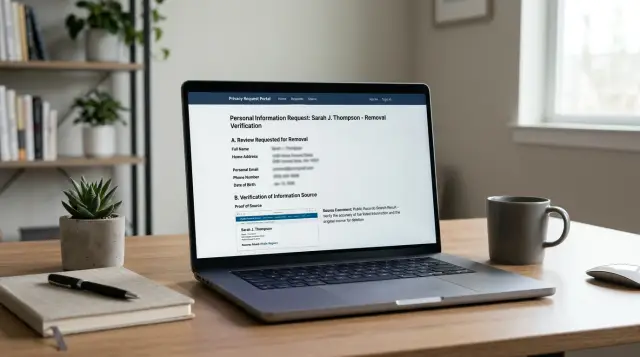
Por qué una captura de pantalla como prueba puede revelar más que el listado
Una captura de pantalla parece inocua. Capturas la página, la adjuntas a tu solicitud y listo. El problema es que la captura a menudo muestra más datos privados que el propio listado que quieres eliminar.
Captura toda la escena, no solo la prueba. Una ventana completa del navegador puede revelar pestañas abiertas, marcadores, iconos de perfil, términos de búsqueda, extensiones y otras páginas que visitaste hace un momento. Una captura completa del escritorio puede exponer aún más, como nombres de archivos, herramientas de trabajo y notificaciones de mensajes.
La mayoría de la gente nota el propio listado y no se fija en los pequeños detalles alrededor. El registro puede mostrar tu nombre y ciudad, pero la barra del navegador podría estar mostrando una búsqueda con tu dirección, una cuenta de correo iniciada o una foto de perfil. En un equipo de trabajo, la imagen puede revelar sistemas internos o nombres de cuentas. Es información adicional que nunca quisiste compartir.
Fugas comunes incluyen:
- títulos de pestañas con asuntos de correo o nombres de cuentas
- marcadores de banca, compras, colegios o páginas de trabajo
- la barra de direcciones con búsquedas o rutas de páginas
- notificaciones emergentes de mensajes, calendarios o aplicaciones
- partes del escritorio con otras ventanas o archivos
La prueba debe mantenerse enfocada. Un revisor solo necesita lo suficiente para confirmar que el listado existe y que se refiere a ti. Todo lo que vaya más allá puede crear un segundo problema de privacidad. En el peor de los casos, la imagen de prueba aporta a un intermediario, equipo de soporte o procesador externo detalles nuevos que no tenían antes.
Por eso ayuda pensar como un editor, no como un acumulador. Más evidencia no siempre es mejor. La evidencia correcta es clara, ajustada y limitada a lo que el revisor necesita.
El hábito más seguro es sencillo: captura solo el área del listado cuando puedas y trata todo lo que está alrededor como sospechoso hasta que lo revises.
Qué necesita ver el revisor
El objetivo es simple. Dale al revisor suficiente prueba para confirmar el listado sin enviar detalles extra sobre tu vida.
La mayoría de las solicitudes no necesitan una captura de página completa. Necesitan una instantánea limpia que deje claro tres puntos: dónde aparece el listado, qué datos muestra y por qué ese registro coincide contigo.
Empieza por la fuente. Mantén el nombre del sitio, el título de la página, el encabezado o alguna etiqueta que haga evidente el origen. Si un revisor no puede decir de dónde proviene la captura, puede pedir otra imagen y tu solicitud tardará más.
Luego, conserva la parte que muestra tus datos tal como aparecen públicamente. Eso puede ser tu nombre, ciudad, franja de edad, antigua dirección, número de teléfono o familiares, según la página. El revisor necesita ver lo suficiente para confirmar la coincidencia.
El contexto también importa. Un recorte que muestra solo una línea de texto puede parecer incompleto. Deja una pequeña porción del contenido alrededor para que la imagen siga pareciendo un listado real, no un fragmento aleatorio de texto. En la mayoría de los casos, una pantalla con el encabezado, el bloque del listado y un poco del contenido cercano es suficiente.
Si aparece una fecha de manera natural en la captura, puede ayudar. Pero no expongas datos de cuenta o información del dispositivo solo para demostrar cuándo tomaste la captura.
Una regla sencilla para recordar: conserva lo que prueba que el listado existe y te pertenece, y oculta el resto.
Qué mantener visible
Una imagen de prueba tiene un solo propósito. Debe mostrar que el listado existe y que se refiere a ti.
Mantén la fuente visible cerca de la parte superior de la imagen. Puede ser el nombre del sitio, el nombre del corredor, el título de la página u otra etiqueta que facilite identificar la página. Sin ello, la captura puede parecer una caja recortada al azar.
Tu nombre debe permanecer visible exactamente como aparece en el listado. Si la página usa una inicial de medio nombre, un apellido anterior o incluso una falta de ortografía, deja esa versión. Detalles raros así suelen ayudar a conectar tu solicitud con el registro.
Conserva los detalles que vinculan el listado contigo, pero solo los que importan. Normalmente eso significa uno o dos puntos coincidentes, como tu ciudad y estado, franja de edad, una dirección parcial o el nombre de un familiar si la página lo usa para identificar el registro. No necesitas cada línea de la página.
Si la página incluye un ID de listado, número de resultado o etiqueta de perfil, déjalo visible. Etiquetas pequeñas como esas ayudan al personal de soporte a encontrar la página correcta más rápido, especialmente en sitios con muchos nombres similares.
Una prueba simple funciona bien: ¿puede un desconocido mirar la imagen y decir “Sí, este es el registro correcto” sin aprender más sobre ti de lo necesario?
El recorte importa tanto como la redacción. Si la prueba está en medio de una página larga, recorta de forma ajustada. Deja fuera las barras laterales, personas sugeridas, anuncios, pestañas y cualquier cosa fuera de la pantalla que no ayude a tu caso.
Cuando la captura está bien hecha, sigue teniendo sentido por sí sola. Es clara, pequeña y fácil de revisar.
Qué difuminar antes de enviarla
Oculta todo lo que el revisor no necesita.
Mucha gente se centra en la página del broker y olvida el resto de la pantalla. Ahí suele estar el riesgo extra. Una imagen limpia debe probar la coincidencia sin exponer datos personales nuevos.
Difumina o bloquea estas partes primero:
- otras pestañas del navegador, marcadores y elementos de la barra de herramientas que muestren a dónde más entras en internet
- fotos de perfil, menús de cuenta, vistas previas de la bandeja de entrada y alertas de apps en el borde de la pantalla
- detalles de dirección que vayan más allá de la coincidencia, como el número de apartamento cuando calle y ciudad son suficientes
- números de teléfono o correos electrónicos que aparezcan fuera del propio listado
- nombres no relacionados, números de pedido, notas, pines de mapas o datos de formularios guardados en cualquier parte de la pantalla
Piensa en lo que el revisor realmente necesita. Si el listado muestra tu nombre completo, franja de edad y ciudad, probablemente no necesiten ver tu perfil de navegador conectado, marcadores de compras o la línea de asunto de un correo nuevo.
Un error común es enviar una captura de escritorio completa. Eso puede exponer mucho más que el listado. Incluso una esquina pequeña puede revelar un chat del trabajo, un nombre familiar o parte de un número de recibo. Primero recorta, luego redáctalo.
Si dudas, oculta más del contenido no relacionado, no menos. Solo no cubras los detalles que prueban que el registro es tuyo.
Cómo redactar una captura paso a paso
Empieza capturando solo la ventana del navegador que muestra el listado. Evita la captura completa del escritorio. Para solicitudes de eliminación, la página suele ser suficiente.
Antes de editar nada, guarda una copia limpia. Conserva el original sin tocar por si alguien pide una versión más clara después. Luego haz una segunda copia para editar.
Recorta la imagen primero. Elimina los espacios vacíos del navegador, barras laterales, anuncios y cualquier cosa fuera del listado. Este paso elimina mucho riesgo antes de comenzar a redactar. Si redactas antes de recortar, es más fácil pasar por alto pequeños detalles cerca de los bordes.
A continuación, cubre detalles privados con un bloque sólido o un difuminado fuerte. El difuminado ligero es arriesgado. Si letras o números siguen visibles al hacer zoom, la redacción falló. Un cuadro sólido suele ser la opción más segura porque no deja espacio para adivinar.
Mantén solo las partes que el revisor necesita para emparejar el registro. Puede ser el nombre del sitio, el título del listado y tu nombre o ciudad si esos detalles prueban que la página es sobre ti. Oculta cualquier cosa extra, como dirección completa, teléfono, correo, ID de perfil o nombres de familiares, a menos que la solicitud realmente requiera ese detalle.
Luego inspecciona la imagen detenidamente. Revísala al tamaño normal y haz zoom. Si aún puedes distinguir parte de un correo o los últimos dígitos de un teléfono, vuelve a redactar. Las pequeñas fugas son fáciles de pasar por alto.
Un ejemplo sencillo ayuda. Si una página de búsqueda de personas muestra "Jane Miller, Austin, TX" junto con dirección completa y edad, conserva el nombre del sitio y la línea que identifica el listado. Recorta lo demás si puedes. Si no, coloca un bloque sólido sobre la dirección y la edad.
Al guardar el archivo final, usa un nombre simple como proof-1. No lo nombres jane-miller-current-address. La captura debe apoyar tu solicitud, no revelar más datos.
Un ejemplo simple de una imagen de prueba limpia
Imagina un caso común. Encuentras tu perfil en un sitio de búsqueda de personas y la página muestra tu nombre, ciudad y franja de edad. Eso basta para demostrar que el listado es sobre ti.
Una buena captura no intenta capturar todo el sitio. Muestra la parte que el revisor necesita verificar y nada más.
En este ejemplo, la imagen mantiene dos cosas sencillas de ver: el nombre del sitio en la parte superior y la sección del perfil con los detalles listados. El revisor puede saber de dónde proviene la página y qué información se expone. Eso es prueba suficiente para una solicitud de eliminación.
Todo lo demás suele recortarse u ocultarse. Suele incluir pestañas del navegador, la barra de marcadores, barras laterales, anuncios, perfiles sugeridos, iconos de cuenta, vistas previas de correo y cualquier cosa del navegador que no sea relevante.
La imagen final suele ser más pequeña de lo que la gente espera. Puede mostrar solo el logo del sitio, el título de la página y la tarjeta de perfil con tu nombre, ciudad y franja de edad. Si el listado también incluye tu dirección completa, teléfono o familiares, conserva la parte que prueba el problema y oculta los detalles no relacionados.
Una captura limpia es mejor que cinco desordenadas. Un revisor no debería tener que comparar varios archivos para entender qué página está viendo. Una prueba ajustada y legible suele avanzar más rápido.
Errores que ralentizan una solicitud
Las solicitudes suelen estancarse por una de dos razones: la captura oculta la prueba o muestra demasiado.
Un error común es cubrir el detalle exacto que prueba que el listado es tuyo. Puede ser tu nombre completo, parte de la dirección, tu franja de edad o una miniatura de perfil. Si ocultas todos los detalles coincidentes, el revisor se queda adivinando.
El problema opuesto pasa igual de seguido. Personas envían capturas con su perfil de navegador, correo o nombre de cuenta aún visibles en una esquina. Eso añade datos personales nuevos a la solicitud. Recorta esa área o cúbrela por completo.
La calidad de la imagen también causa problemas. Una captura pequeña con texto borroso es difícil de revisar, aunque los detalles correctos estén técnicamente presentes. Esto suele ocurrir cuando alguien pega la imagen en un documento, la vuelve a guardar o la envía por una app de chat que la comprime. El archivo de captura original suele ser la opción más segura.
Otro error es usar un marcador ligero o un difuminado fino que deja el texto legible al hacer zoom. Si el texto oculto aún se puede adivinar, no está oculto. Usa un bloque sólido o un difuminado fuerte y luego revisa el archivo antes de subirlo.
El recorte también puede hacerse en exceso. Si la captura muestra solo una línea de texto, puede ser imposible identificar la fuente. Mantén suficiente página visible para que el revisor identifique el sitio o el listado.
Un auto-chequeo rápido ayuda:
- ¿Puede el revisor ver la fuente del listado?
- ¿Puede ver el detalle que conecta el listado contigo?
- ¿Ocultaste detalles de cuenta en la barra superior o las esquinas?
- ¿El texto es legible al tamaño original?
Si la respuesta a cualquiera es no, arregla la imagen antes de enviarla.
Una comprobación rápida antes de subir
Justo antes de enviar el archivo, párate 30 segundos. Esa última mirada suele atrapar el detalle que convierte un problema de privacidad en dos.
Abre la imagen editada y mírala como lo haría un desconocido. ¿Puedes decir de qué sitio viene y qué debería eliminarse en pocos segundos? Si no, ajusta el recorte o rehace la redacción.
Luego busca las fugas habituales. Asegúrate de que la imagen no revele marcadores, pestañas abiertas, fotos de perfil, correos electrónicos, nombres de cuenta, registros no relacionados, números de pedido, pines de mapas o cualquier otra cosa que no tenga que ver con tu solicitud.
También revisa el nombre del archivo. Un nombre como john-smith-home-address.png revela demasiado antes de que alguien lo abra. Cámbialo a algo sencillo, por ejemplo broker-listing-1.png.
No necesitas enviar todas las capturas que hiciste. Los archivos extra suelen generar preguntas extra. En la mayoría de los casos, una vista general limpia y un recorte más ajustado son suficientes.
Qué hacer después
Tras finalizar la captura, haz otra ronda de limpieza de archivos básica. Guarda el original y la copia redactada en carpetas separadas y etiquétalas claramente para no enviar el archivo equivocado por error.
También ayuda llevar un registro corto de cada solicitud. No tiene que ser complicado. Una nota simple con la fecha, el nombre del sitio, la página capturada, el archivo adjuntado y si el sitio respondió es suficiente. Eso facilita los seguimientos.
Si un sitio dice que la captura está borrosa o necesita una vista más amplia, envía solo lo que pidieron. No adjuntes archivos extra “por si acaso”. Más pruebas suelen significar más datos personales fuera de tu control.
Si gestionas solicitudes a través de Remove.dev, las capturas organizadas facilitan el seguimiento de cada caso en el panel. El servicio trabaja en eliminaciones de más de 500 intermediarios de datos y vigila que no vuelvan a aparecer, por lo que pruebas claras y recortadas mantienen cada solicitud enfocada.
Un último hábito vale la pena: revisa después. Algunos listados vuelven tras la eliminación y otros reaparecen en sitios relacionados con los mismos detalles. Una captura limpia ayuda en la primera solicitud. Un buen registro ayuda en todas las siguientes.