Los sitios espejo de PDF pueden mantener archivos en línea después de eliminarlos
Los sitios espejo de PDF y las herramientas de vista previa pueden mantener archivos personales accesibles mucho después de que se elimine la página original. Aprende por qué ocurre y qué comprobar.
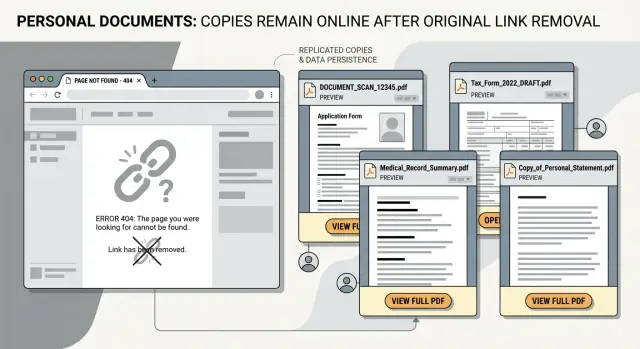
Por qué eliminar una página no siempre borra el archivo
Eliminar una página web suele quitar la señal, no el archivo en sí. La página puede desaparecer, pero el PDF puede seguir alojado en otro servidor, dentro de una herramienta de vista previa o en un archivo que lo copió antes.
Esa diferencia atrapa a mucha gente. Borran la página, ven un error 404 y asumen que el documento desapareció por completo. Una página rota solo te dice que una dirección dejó de funcionar. No demuestra que todas las copias fueron eliminadas.
Esto ocurre a menudo con documentos personales. Un currículum en una página de empleo antigua, un expediente judicial en un sistema de registros públicos o un formulario escaneado en la web de un pequeño comercio pueden propagarse más allá del lugar donde se publicaron. Una vez que un rastreador, un servicio de vista previa o un sitio espejo copia el PDF, esa copia puede seguir disponible por su cuenta.
Así que si la página principal ya no existe, no lo tomes como prueba. La página puede haber desaparecido. El archivo puede seguir en línea.
Qué mantienen los sitios espejo y las herramientas de vista previa
Un sitio espejo de PDF guarda su propia copia de un archivo en lugar de cargarlo desde la página original cada vez. Algunos lo hacen para acelerar las vistas previas. Otros recopilan documentos públicos durante rastreos. En cualquiera de los casos, una vez que el archivo se copia, puede vivir separado de la página que lo enlazó inicialmente.
Las herramientas de vista previa de documentos suelen funcionar igual. Para mostrar un PDF en el navegador, extraer texto para búsqueda o permitir que alguien lea el archivo sin descargarlo, el servicio puede guardar primero una versión local. También puede crear versiones adicionales, como una miniatura, un extracto de texto o un PDF más pequeño que carga más rápido.
Si la página original desaparece después, esas versiones almacenadas no siempre desaparecen con ella.
Normalmente verás esto en tres lugares:
- vistas previas de búsqueda que guardaron en caché un PDF público
- páginas de visor que alojan su propia copia de solo lectura
- páginas de archivo o scrapeo que recogieron el archivo durante un rastreo
Lo confuso es que estas copias a menudo obtienen una nueva dirección web. El archivo original pudo vivir en una URL, pero el espejo lo guarda bajo otro dominio, nombre de archivo o ID interno. Eliminar el enlace original no afecta a la copia.
Algunos servicios también separan el archivo de la página que lo rodea. Conservan el PDF pero no el resto del sitio. Así, aunque la página fuente desaparezca, el documento puede seguir abriéndose a través de una página de vista previa o una lista espejo. Para un usuario normal, parece que el archivo fue borrado. En realidad, solo se eliminó de un sitio.
Cómo un archivo eliminado sigue siendo accesible
Suele ser una cadena simple.
Un sitio sube un PDF y lo coloca en una página pública. Los motores de búsqueda, las herramientas de vista previa de documentos y los sitios espejo escanean esa página, obtienen el archivo y a veces guardan su propia versión para poder mostrar una vista previa, extraer texto o acelerar el acceso más tarde. Cuando esto ocurre, el archivo existe en más de un lugar.
El sitio original tiene su copia. Un servicio de vista previa puede conservar otra. Los sistemas de búsqueda pueden guardar un PDF en caché o una versión solo de texto hecha a partir del archivo. Si más tarde se quita la página original, esas copias extras no siempre desaparecen al mismo tiempo.
Por eso la gente sigue encontrando el archivo por otras vías. Un resultado de búsqueda puede llevar a una página de vista previa. Un enlace directo compartido por correo o chat puede seguir abriendo el documento. Un marcador guardado hace meses puede seguir funcionando.
En términos sencillos: la puerta principal está cerrada, pero una puerta lateral sigue abierta.
Esto importa especialmente cuando el PDF contiene datos personales. Nombres, direcciones, teléfonos, firmas escaneadas, datos de cuenta y números de identificación pueden seguir visibles mucho después de que pensaste que el archivo había desaparecido. Eliminar la página fuente es solo el primer paso. Cada copia guardada suele necesitar gestionarse donde realmente está alojada.
Un ejemplo sencillo
Imagina a una candidata llamada Mia. Hace un año subió su currículum en PDF a una página de perfil antigua en un pequeño sitio de empleo. El archivo incluía su nombre completo, número móvil, ciudad, dirección de casa y una firma escaneada.
Más tarde, Mia consiguió trabajo nuevo y limpió sus perfiles antiguos. Eliminó la página y supuso que el currículum también había desaparecido. Si visitas el perfil original ahora, muestra un error. Eso se siente definitivo.
Pero antes de que la página fuera borrada, una herramienta de vista previa de documentos ya había obtenido el PDF para poder mostrar una vista rápida en búsquedas o dentro de un lector del navegador. Algunos servicios de vista previa guardan una copia separada por velocidad, indexación o caché. Esa copia puede mantenerse en línea incluso después de que la página fuente desaparezca.
Así que la página de perfil de Mia ya no existe, pero la vista previa del PDF aún se abre en otro dominio. Su currículum también puede aparecer en búsquedas bajo un nombre de archivo como "resume-mia-smith.pdf." Alguien que la busque puede seguir encontrándolo y leer los datos que creyó haber eliminado.
El riesgo no es abstracto. Un número de teléfono puede llevar a llamadas de spam y mensajes de estafa. Una dirección de casa da a extraños más información de la necesaria. Una firma escaneada es peor: puede copiarse y usarse de manera indebida.
Por eso eliminar la página principal nunca es suficiente por sí sola. La página y el archivo no siempre desaparecen juntos.
Cómo comprobar si hay copias todavía en línea
Empieza por el nombre de archivo exacto. Búscalo entre comillas, por ejemplo "john-smith-resume.pdf." Si el nombre de archivo es genérico, prueba varias versiones. Un archivo copiado suele conservar el nombre antiguo incluso después de que la página original desaparezca.
Luego busca tu nombre con palabras que coincidan con el tipo de documento. Resume y CV son obvios, pero también aparecen con frecuencia statements, forms, transcripts y applications. Una búsqueda como "Jane Doe" PDF o "Jane Doe" statement puede encontrar copias que una búsqueda por nombre de archivo no detecta.
No te quedes en la página de resultados estándar. Abre vistas previas, miniaturas y cualquier resultado que muestre un panel de vista rápida. A veces la vista previa carga un PDF en vivo aunque la página principal parezca muerta.
Fíjate en una segunda dirección. La página en la que hiciste clic puede estar en un dominio, mientras que el archivo se carga desde un dominio de vista previa o espejo distinto en segundo plano. Esa segunda URL importa porque te dice quién sigue alojando el archivo.
Una lista corta ayuda:
- busca el nombre de archivo exacto entre comillas
- busca tu nombre completo con palabras de documento como PDF, resume, CV, statement o form
- abre vistas previas y miniaturas, no solo el resultado principal
- comprueba si el PDF se carga desde otro dominio
- guarda capturas de pantalla del archivo, la página y la barra de direcciones
Antes de enviar cualquier solicitud de eliminación, anota cada URL activa que encuentres. Incluye la URL de la página y la URL directa del archivo si el navegador muestra ambas. Eso ahorra tiempo después, porque un host puede eliminar una página pero dejar la copia del PDF en línea.
Qué hacer, en orden
Si un archivo sigue apareciendo después de que eliminaste la página original, haz la limpieza por orden. Empezar por los resultados de búsqueda puede hacerte perder tiempo, porque los motores suelen seguir apuntando a copias que siguen activas.
- Encuentra el sitio que aloja el archivo ahora mismo. Busca el nombre de archivo exacto, una frase única del PDF y tu nombre si aparece en el documento. Anota cada URL que abra el archivo o una vista previa.
- Pide a ese sitio que elimine tanto el PDF como cualquier página de vista previa que se haya generado a partir de él. Algunos sitios borran el archivo pero dejan la página del visor.
- Espera hasta que la página realmente haya desaparecido o devuelva un error. Luego solicita a los motores de búsqueda que actualicen o eliminen el resultado obsoleto. Si haces esto demasiado pronto, el resultado suele volver.
- Revisa de nuevo unos días después. Las copias en caché pueden durar más que la fuente y los distintos servicios actualizan sus índices en horarios diferentes.
Lleva un registro básico mientras lo haces. Una nota sencilla con la URL, la fecha, a quién contactaste y el estado actual es suficiente. Ayuda más de lo que la mayoría espera.
Un pequeño ejemplo aclara el orden. Supón que un currículum antiguo se publicó en PDF en la web de un club hace años. Consigues que el club lo borre, pero un servicio de vista previa aún tiene su propia página con tu número visible. El club ya cumplió. El sitio de vista previa aún necesita una solicitud aparte. Después de eso, los resultados de búsqueda se pueden limpiar más fácilmente.
No asumas que un éxito arregla todo. Busca de nuevo por el nombre de archivo y por una frase rara del documento. Si algo sigue activo, repite los mismos pasos para esa copia.
Errores comunes que mantienen un archivo en línea
El error más común es borrar la página que mencionaba el archivo y asumir que el PDF también se fue. A menudo, la página y el archivo viven en direcciones distintas. La página desaparece, pero el PDF sigue abriéndose mediante una URL directa de archivo o un espejo.
Otro error es comprobar un resultado de búsqueda, ver una página de error y quedarse ahí. Eso solo demuestra que una copia cayó. No dice nada sobre versiones en caché, páginas de vista previa, directorios antiguos o dominios espejo que contienen el mismo archivo.
También se pasan por alto copias porque los archivos pueden tener más de un nombre con el tiempo. Un documento puede aparecer con el nombre original, un título limpio, un nombre de archivo de escaneo o una ruta de carpeta antigua. Si buscas solo el nombre que recuerdas, puedes perder copias activas.
Las páginas de vista previa se ignoran por la misma razón: parecen temporales y la gente las trata como poco importantes. Pero una vista previa puede exponer suficiente del archivo para que alguien lea, descargue o copie datos personales.
Unos hábitos ayudan a evitar perder tiempo:
- busca el título, el nombre de archivo y algunas frases únicas del documento
- comprueba las páginas de vista previa, los enlaces directos al archivo y las URL normales por separado
- busca archivos renombrados, carpetas antiguas y cargas duplicadas
- vuelve a comprobar más tarde por si el documento reaparece
Un error más: tratar una única solicitud de eliminación como el final del trabajo. Un archivo puede volver a copiarse, indexarse o listarse en otro lugar. Eso es habitual con documentos personales que fueron raspados una vez y se difundieron a múltiples sitios.
Comprobaciones rápidas antes de asumir que se fue
Antes de dejarlo, dedica diez minutos a comprobar los cabos sueltos obvios.
Busca tu nombre con palabras de archivo probables del título. Si el archivo era un currículum, registro judicial, informe o factura, prueba tu nombre con esas palabras y añade "pdf." Prueba cada dirección por separado. La URL de la página antigua y la URL de vista previa no siempre son lo mismo.
Comprueba si el mismo documento aparece en otros dominios. Un PDF puede mostrarse en un host de documentos, en una página de vista previa de búsqueda y en un espejo con una dirección distinta. El formato puede cambiar, pero el nombre de archivo, el número de páginas o un fragmento de texto suelen delatarlo.
Guarda pruebas de inmediato. Haz capturas de pantalla, copia las URL exactas y apunta la fecha. Si la página cambia mañana, aún tendrás un registro de dónde apareció el archivo y qué se veía.
Luego revisa de nuevo más tarde. Los índices de búsqueda y las herramientas de vista previa a menudo tardan en reflejar las eliminaciones. Mira otra vez tras aproximadamente una semana y luego una vez más. Un resultado puede desaparecer de la búsqueda mientras la URL directa sigue funcionando, y también puede pasar al revés.
Un pequeño consejo: revisa tanto en escritorio como en móvil si puedes. Las páginas de vista previa a veces se muestran diferente, y una copia oculta es más fácil de identificar en una versión que en otra.
Si encuentras más de una copia, trata cada dominio como un problema separado. Cada uno suele necesitar su propia solicitud de eliminación.
Qué hacer a continuación
Si encontraste una o dos copias, la limpieza manual suele ser manejable. Puedes contactar al host, al servicio de vista previa y luego al motor de búsqueda una vez que el archivo ya no sea accesible.
Se complica cuando el mismo archivo aparece en muchos sitios con títulos, nombres de archivo o resultados en caché ligeramente distintos. Ahí la gente pierde el rastro. Una solicitud se aprueba, pero otra copia sigue activa o vuelve a aparecer una semana después.
Un hábito simple ayuda: pon recordatorios para volver a comprobar los mismos términos de búsqueda. Usa el título del documento, tu nombre, el nombre de archivo y cualquier frase inusual dentro del PDF. Revisa de nuevo tras unos días y otra vez tras un par de semanas.
Si el documento expuso datos personales, piensa más allá del propio PDF. El archivo puede ser una filtración, pero tu dirección de casa, teléfono, edad y familiares también pueden figurar en sitios de brokers de datos. Limpiar esas listas no elimina los documentos espejo, pero puede reducir cuánto de tu información queda fácil de encontrar.
Ese trabajo más amplio es donde encaja Remove.dev. Se centra en localizar y eliminar información personal en brokers de datos y mantiene la monitorización de re-listados, lo que puede ayudar a reducir el resto de tu exposición pública mientras gestionas las eliminaciones específicas de documentos con los sitios que realmente los alojan.
El plan básico es simple: elimina las copias activas, verifica que realmente se fueron y vuelve a comprobar más tarde. Es repetitivo, pero funciona.
Preguntas Frecuentes
¿Por qué un PDF puede seguir abriéndose después de eliminar la página?
Porque la página y el PDF a menudo no son la misma cosa. La página puede eliminarse, pero un servicio de vista previa, un sitio espejo o un archivo puede tener su propia copia bajo otra dirección web.
¿Un error 404 significa que el documento se eliminó por completo?
No. Un 404 solo indica que una dirección dejó de funcionar. No prueba que las vistas previas en búsquedas, dominios espejo, copias en caché o enlaces directos al archivo también hayan desaparecido.
¿De dónde suelen venir estas copias extra del PDF?
La mayoría salen de rastreadores, visores de documentos y vistas previas de búsqueda que descargaron el archivo mientras era público. Algunos guardan el PDF completo y otros conservan un extracto de texto, una miniatura o una copia de solo lectura para ver.
¿Cómo identifico quién sigue alojando mi PDF?
Empieza abriendo el resultado y mirando la barra de direcciones completa. Si la página carga desde un dominio y el PDF viene de otro, ese segundo dominio suele ser el host al que debes contactar.
¿Qué debo eliminar primero: el archivo o el resultado en buscadores?
Elimina primero la copia activa en el host. Si pides a un motor de búsqueda que retire el resultado demasiado pronto, a menudo vuelve porque el archivo sigue siendo accesible en otro sitio.
¿Qué debo buscar para encontrar PDFs copiados?
Usa primero el nombre de archivo exacto entre comillas. Luego intenta tu nombre completo con palabras del documento, como resume, CV, statement, form, transcript o PDF, y busca también una frase única del interior del archivo.
¿Importan las páginas de vista previa si la página original ya no existe?
Sí. Una página de vista previa puede mostrar suficiente texto, imágenes o acceso de descarga como para exponer datos personales. Aunque la página original esté muerta, la vista previa puede seguir permitiendo que la gente lea el documento.
¿Cuánto tiempo pueden quedarse copias en espejo o en caché en línea?
Varía, pero suelen permanecer más tiempo de lo que la gente espera. Algunas desaparecen en días y otras permanecen hasta que el host recibe una solicitud directa de eliminación y los sistemas de búsqueda actualizan su índice.
¿Qué pruebas debo guardar antes de enviar solicitudes de eliminación?
Haz capturas de pantalla, copia cada URL que encuentres y anota la fecha antes de contactar a nadie. Ese registro ayuda si una página se elimina pero la vista previa, la copia en caché o el archivo directo siguen activos.
¿Puede Remove.dev quitar copias espejo de PDFs por mí?
No directamente para eliminaciones de PDFs espejados. Remove.dev se centra en encontrar y eliminar información personal en brokers de datos y en monitorizar re-listados, lo que puede reducir tu exposición pública mientras gestionas las solicitudes contra los sitios que alojan los archivos.